Google 로그인을 Supabase Auth와 연결할 때 정리한 설정 메모입니다. 예시 도메인과 경로는 그대로 복사하는 값이 아닙니다. 실제 프로젝트의 대시보드와 앱 인증 방식에 맞춰 확인해야 합니다.
Google Cloud Console에서 OAuth 설정
프로젝트 선택/생성
https://console.cloud.google.com → 상단에서 프로젝트 선택(또는 새로 만들기)
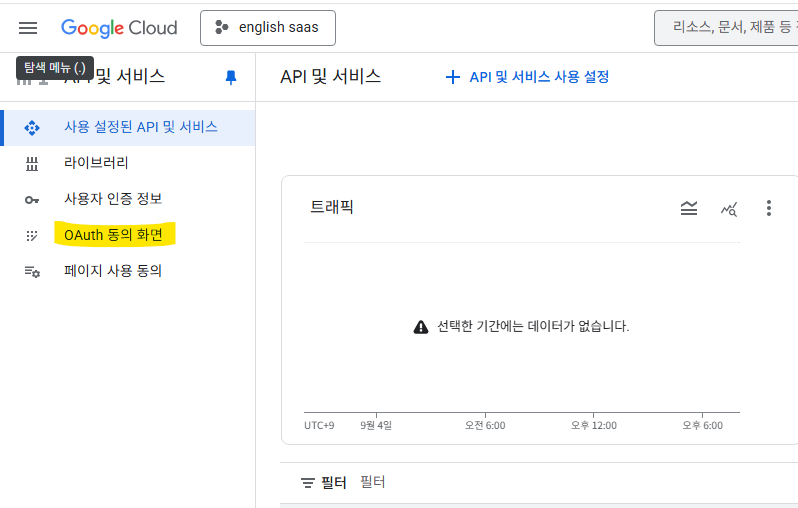
OAuth 동의 화면 만들기
- 왼쪽 메뉴 APIs & Services → OAuth 동의 화면
- 대상 메뉴 : 유저는 외부로 설정
- App name/지원 이메일 입력
- 데이터 액세스 메뉴에서 접근 범위 세가지 openid, email, profile
OAuth 클라이언트 만들기
- 왼쪽 메뉴 APIs & Services > OAuth 동의 화면 > 클라이언트
- 클라이언트 만들기 진행
- Application type: 웹 어플리케이션
- Name:
supabase-auth등
Authorized redirect URIs(가장 중요)
여기에 Supabase 프로젝트 콜백을 넣는다 : https://.supabase.co/auth/v1/callback
Supabase 대시보드 좌상단의 프로젝트 ref(서브도메인)이다.
→ https://abcd1234.supabase.co/auth/v1/callback
Authorized JavaScript origins(권장)
http://localhost:3000
https://your-domain.com
(Vercel 프리뷰 쓰면) https://your-project.vercel.app도 추가
생성 누르고 나오는 팝업에서 OAuth Client ID와 Client Secret을 확인한다. Client Secret은 계정 로그인 비밀번호가 아니며 브라우저 코드나 공개 저장소에 넣지 않는다.
Supabase 대시보드에 붙이기
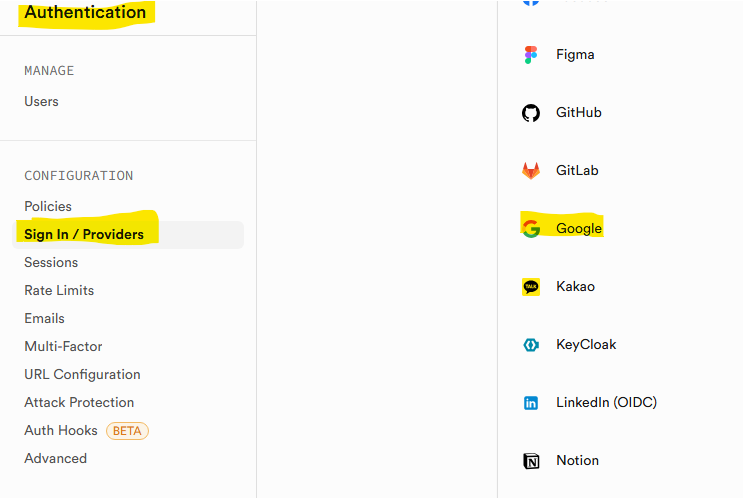
Provider 활성화
- Supabase 대시보드 → Authentication → Providers → Google
- 구글에서 만든 Client ID / Client Secret 각각 붙여넣기
- Enable 토글 ON → Save
URL Configuration 점검
- Supabase → Authentication → URL Configuration
Site URL
- 로컬 개발: http://localhost:3000
- 배포: https://your-domain.com
Redirect URLs(허용 목록)
- http://localhost:3000/signin
- https://your-domain.com/signin
- (프리뷰 쓰면) https://your-project.vercel.app/signin도 추가
두 종류의 주소를 구분하기
Google에 등록하는 승인된 리디렉션 URI는 Supabase 대시보드에 표시된 Auth 콜백 주소를 사용합니다. Supabase의 Site URL·허용 Redirect URL은 로그인 후 돌아갈 내 앱 주소입니다. /signin은 이 글의 예시일 뿐이며 PKCE를 사용하는 앱은 코드 교환을 처리하는 경로 등 실제 구현에 맞아야 합니다. 필요한 범위와 앱 대상도 프로젝트 성격에 맞게 정하세요.